Wer noch kein SkooBase-Konto hat, erstellt zuerst einen kostenlosen Zugang: Schule suchen, Namen und E-Mail-Adresse eingeben, AGB bestätigen - fertig. Der Account startet automatisch mit einer 3-monatigen Testphase.
Nach der Anmeldung erscheint im Hauptmenü der Punkt „Upgrade". Darauf klicken, um den Bestellvorgang zu starten.

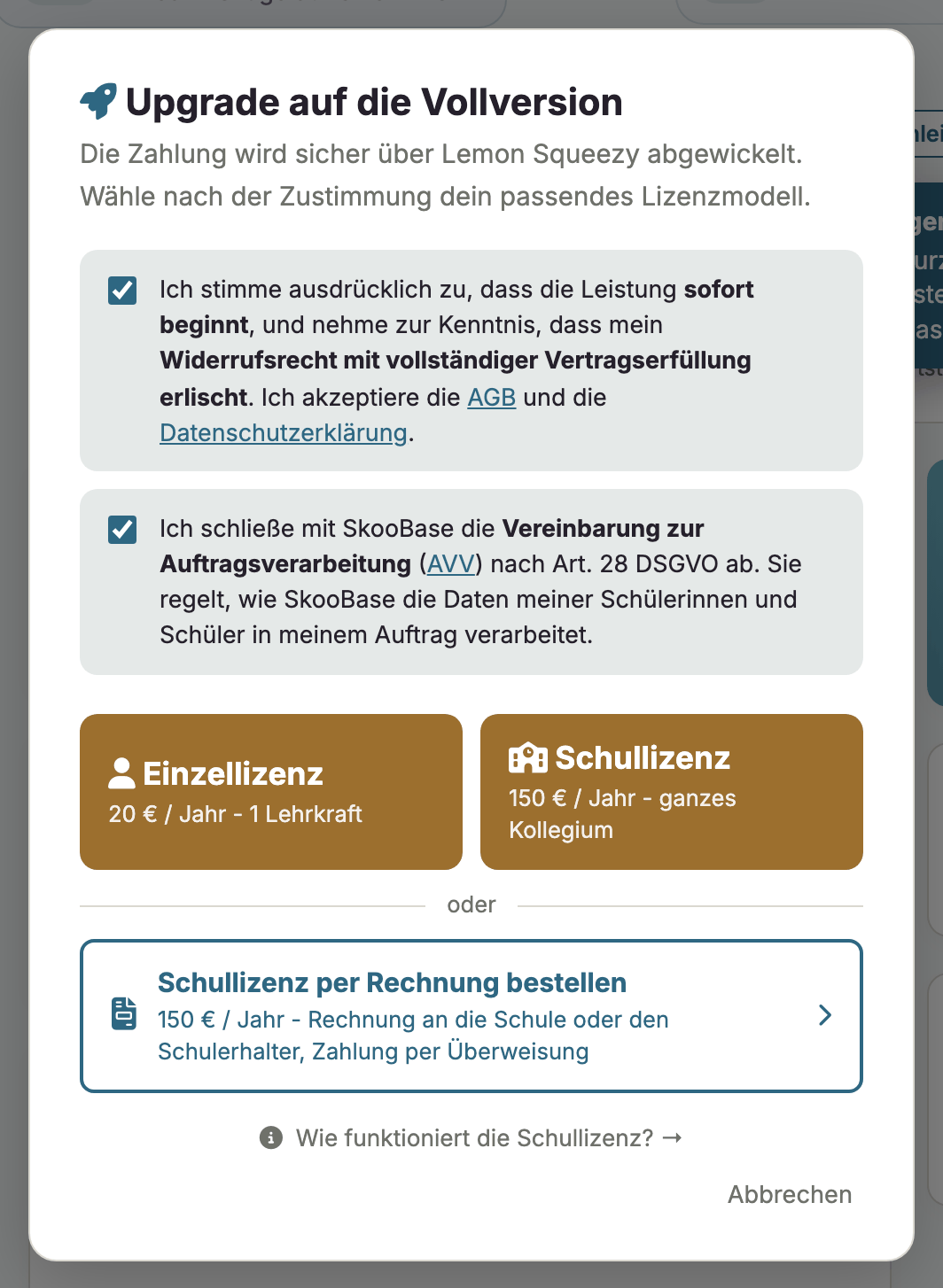
Ein Dialog öffnet sich. Hier entscheidest du, wie die Schullizenz bezahlt wird:
Die beiden Häkchen setzen - die Zustimmungserklärung und die Vereinbarung zur Auftragsverarbeitung (AVV), die du damit für deine Schule abschließt -, dann auf die Kachel Schullizenz - 150 € / Jahr klicken.
Auf Schullizenz per Rechnung bestellen klicken. Die Rechnung geht an die Schule oder den Schulerhalter, bezahlt wird per Überweisung. Die Häkchen oben brauchst du dafür nicht - die Bestätigungen stehen im Bestellformular.
Die Zahlungsseite öffnet sich direkt mit der Schullizenz (150 €). Zahlungsdaten eingeben, Land auf Österreich setzen und bestätigen. Die Angabe einer Steuer-ID ist optional.

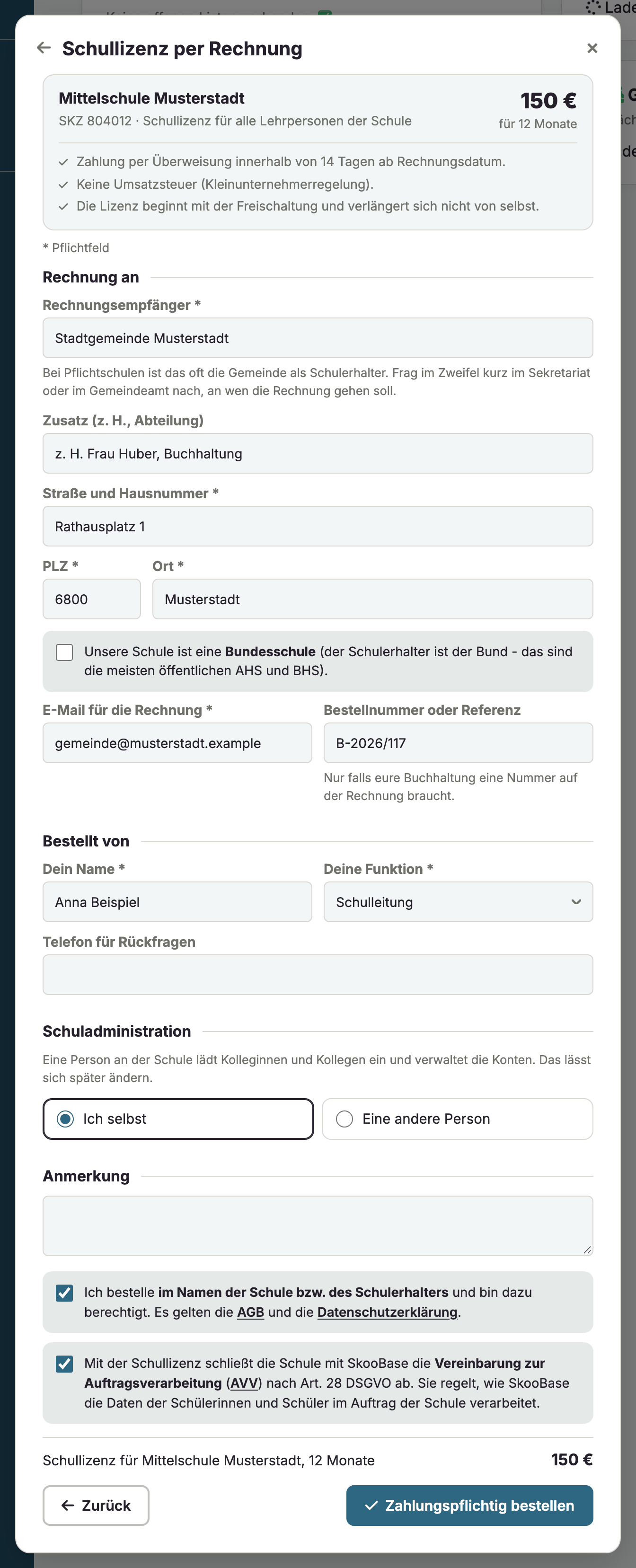
Das Bestellformular öffnet sich. Du trägst ein, an wen die Rechnung gehen soll - Empfänger, Anschrift und eine E-Mail-Adresse für die Rechnung, bei Pflichtschulen oft die Gemeinde als Schulerhalter -, wer du bist und wer an der Schule die Schuladministration übernimmt. Dann die beiden Bestätigungen anhaken und auf Zahlungspflichtig bestellen klicken.
Ich prüfe die Bestellung, schalte die Schullizenz in der Regel innerhalb von zwei Werktagen frei und schicke die Rechnung an die angegebene Adresse - zahlbar per Überweisung innerhalb von 14 Tagen ab Rechnungsdatum.
Die Schuladmin-Person sieht im Hauptmenü einen neuen Eintrag: Meine Schule. Bei Weg A wird der Account, der bezahlt hat, automatisch zum Schuladmin, sobald die Zahlung abgeschlossen ist. Bei Weg B ist es die Person, die ich mit der Freischaltung eintrage.

Unter „Meine Schule" einen Einlade-Link erstellen: Gültigkeitsdauer wählen (empfohlen: 1 Jahr, passend zur Lizenzlaufzeit), maximale Nutzungsanzahl auf mindestens die Anzahl der Kolleg:innen setzen, dann auf + Erstellen klicken. In der Regel genügt ein einziger Link für die gesamte Schule.

Den erstellten Link per „Kopieren" übernehmen und an das Kollegium senden - per E-Mail, Schulgruppe oder Aushang. Wer sich über diesen Link registriert, wird automatisch der Schule zugeordnet und erhält sofort die Vollversion.

3 Monate kostenlos testen - keine Kreditkarte nötig.